Детские умные часы: пошаговый план настройки для безопасности
Детские умные часы могут заметно облегчить повседневную заботу о ребёнке: мы видим, что он добрался до школы, можем быстро связаться с ним и получить сигнал, если он вышел за пределы привычного маршрута. Но сами по себе часы не создают безопасность.
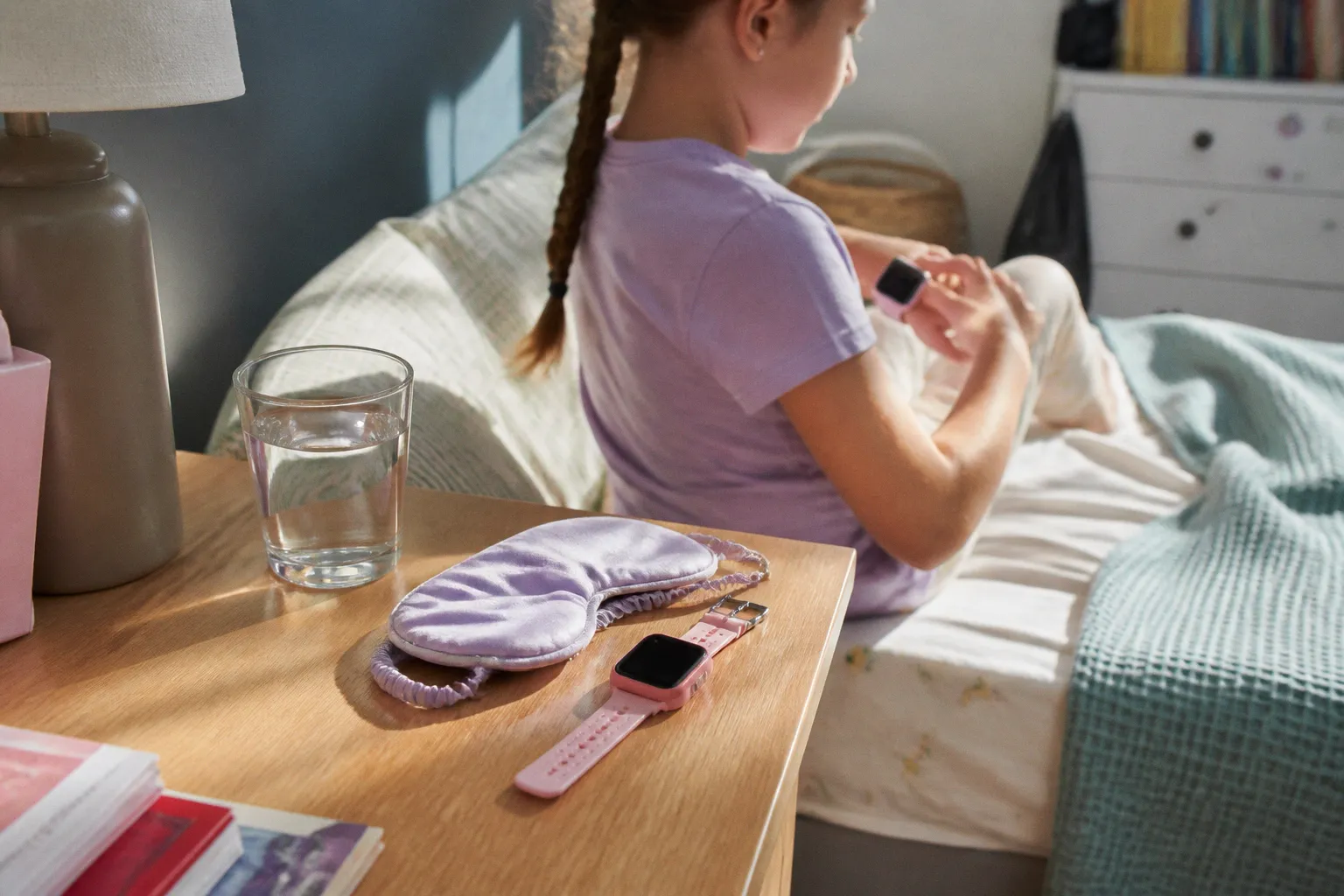
Если в них не работает мобильный интернет, не добавлены нужные номера или геозона настроена слишком широко, гаджет будет скорее успокаивающим аксессуаром, чем надёжным помощником.
Настройка детских часов с GPS обычно занимает немного времени, но требует последовательности. Сначала мы готовим SIM-карту, затем подключаем устройство к родительскому приложению, создаём список разрешённых контактов, проверяем SOS-кнопку и только после этого устанавливаем геозоны. Такой порядок помогает не запутаться в меню и заранее увидеть слабые места — например, отсутствие сигнала внутри здания или слишком большую погрешность определения местоположения.
Безопасность ребёнка с гаджетом начинается не с красивого корпуса и количества функций, а с простой вещи: часы должны стабильно связываться с сетью и родителем.
Подготовка SIM-карты: маленький шаг, от которого зависит всё
Большинство детских часов с GPS используют SIM-карту для звонков, передачи данных и отправки координат в приложение. Поэтому перед установкой её в устройство стоит подготовить заранее, не откладывая этот этап на момент, когда ребёнок уже собирается выходить из дома.
Что сделать с SIM-картой
1. Отключить запрос PIN-кода.
На смартфоне установите SIM-карту и уберите запрос PIN-кода в настройках безопасности. Если оставить его активным, часы могут не подключиться к сети после включения: устройство не сможет самостоятельно ввести код.
2. Проверить мобильный интернет.
Для передачи координат и связи с родительским приложением нужен тариф с мобильным интернетом. Одних минут для звонков недостаточно.
3. Убедиться в положительном балансе.
Даже если тариф формально активен, отсутствие средств может остановить передачу данных или исходящие звонки. Лучше проверить баланс, пока SIM-карта находится в смартфоне.
4. Проверить размер и формат SIM-карты.
Здесь ориентируйтесь на инструкцию конкретной модели. Не стоит вставлять карту через силу или использовать неаккуратные переходники: повреждение контактов способно создать проблемы, которые потом легко принять за неисправность самих часов.
5. Совершить тестовый звонок и проверить интернет.
Откройте любой сайт или приложение на смартфоне через мобильную сеть, затем проверьте, что звонки проходят. Это не заменяет проверку уже в часах, но позволяет заранее исключить нерабочую SIM-карту.
После установки SIM-карты включите часы на открытом месте и дайте им немного времени для регистрации в сети. Если устройство не появляется в приложении, не спешите менять настройки геолокации. Сначала проверьте базовые вещи: карту, баланс, мобильный интернет и отключённый PIN-код.
Почему в помещении координаты могут вести себя непредсказуемо
Родителям часто хочется, чтобы приложение показывало положение ребёнка с точностью до комнаты. На практике это зависит от того, каким способом часы определяют местоположение.
| Технология | Ориентировочная точность | Где работает лучше |
|---|---|---|
| GPS | 5–10 метров | На открытом воздухе, при хорошем обзоре неба |
| Wi‑Fi | 50–100 метров | В городе и зданиях, где рядом есть известные сети |
| LBS | До 500 метров | Когда GPS и Wi‑Fi недоступны, по сигналу вышек сотовой связи |
GPS обычно точнее на улице, но внутри зданий сигнал может ослабевать или теряться. Тогда часы переходят на Wi‑Fi или LBS, и точка на карте может оказаться не возле нужного входа, а в пределах соседнего здания или квартала. Это не обязательно означает поломку.
Для спокойного использования полезно заранее обсудить с ребёнком, что карта показывает примерное местоположение, а не присутствие в конкретной комнате. Если приложение показывает, что часы находятся у школы, но метка немного смещена, это может быть особенностью технологии, а не поводом для тревоги.
Привязка часов к приложению и создание белого списка
Для управления устройством используется родительское приложение. В зависимости от модели это может быть, например, SeTracker или HUAWEI FamCare. Названия пунктов меню и порядок регистрации различаются, но логика обычно остаётся похожей: создать аккаунт, добавить устройство и разрешить ему передавать данные.
Последовательность подключения
1. Установите приложение на смартфон взрослого, который будет основным пользователем.
2. Создайте аккаунт или войдите в существующий.
3. Найдите в приложении функцию добавления часов.
4. Отсканируйте QR-код с корпуса, упаковки или экрана устройства, если производитель использует такой способ привязки.
5. Дождитесь регистрации часов в приложении.
6. Проверьте, отображается ли заряд батареи, сеть и текущее местоположение.
7. При необходимости добавьте второго взрослого как разрешённого пользователя через функции самого приложения.
Не стоит подключать часы к нескольким аккаунтам наугад. У некоторых моделей устройство закрепляется за одним основным владельцем, и для добавления других пользователей требуется специальное разрешение. Если сразу после покупки часы уже привязаны к чужому аккаунту, лучше обратиться к продавцу или в поддержку производителя, а не пытаться обходить защиту неизвестными командами.
Белый список: кто может дозвониться ребёнку
В телефонную книгу часов внесите номера родителей, близких взрослых и, если это действительно нужно, других людей, которые могут быть на связи. В SeTracker в телефонной книге можно добавить до 15 контактов. Такая настройка формирует белый список: входящие вызовы от неизвестных и посторонних номеров блокируются.
Это один из тех пунктов, который легко недооценить. Ребёнку не приходится решать, отвечать ли на незнакомый звонок, а взрослым проще понимать, кто имеет доступ к устройству. При этом список лучше делать компактным. Слишком много контактов увеличивает вероятность ошибки, а в экстренной ситуации ребёнку важнее быстро найти знакомое имя, чем выбирать из длинного перечня.
После добавления номеров проверьте каждый контакт:
- проходит ли обычный звонок на часы;
- могут ли часы перезвонить на нужный номер;
- правильно ли отображается имя;
- нет ли в номере лишнего символа или ошибки;
- не блокирует ли устройство звонки из-за ограничений тарифа.
Если часы поддерживают голосовые сообщения, протестируйте и их. Ребёнку будет легче пользоваться знакомой функцией, если вы заранее объясните, как нажать кнопку, записать сообщение и прослушать ответ.
SOS-кнопка: настройка, которую нужно не только включить
SOS-кнопка предназначена для ситуации, когда ребёнку трудно открыть приложение или набрать номер вручную. Но её польза появляется только после настройки контактов и короткой тренировки.
В приложении SeTracker к экстренной кнопке можно привязать до трёх номеров. При удерживании кнопки на часах примерно от 3 до 5 секунд устройство начинает звонить по списку поочерёдно, пока кто-то не ответит. В других моделях порядок действий может отличаться, поэтому инструкцию конкретных часов лучше сохранить в телефоне.
Как настроить SOS без лишней тревоги
Сначала добавьте номера тех взрослых, которые действительно смогут быстро взять трубку. Это не обязательно должен быть только один родитель: если у первого человека часто бывают совещания, дорога или нестабильная связь, вторым контактом может стать другой близкий взрослый.
Затем спокойно покажите ребёнку:
1. где находится SOS-кнопка;
2. сколько времени её нужно удерживать;
3. что произойдёт после нажатия;
4. кому будут поступать звонки;
5. как отменить случайный вызов, если это предусмотрено моделью.
Тестировать кнопку лучше в спокойное время и заранее предупредить всех взрослых, которые внесены в список. Иначе учебный звонок легко принять за реальную тревогу. После проверки убедитесь, что каждый контакт понял последовательность действий: ответить на звонок, перезвонить ребёнку, посмотреть координаты в приложении.
Хорошая настройка SOS — это не способ держать ребёнка в постоянном напряжении, а заранее отрепетированный короткий маршрут к помощи.
Объяснение ребёнку тоже имеет значение. Формулировка вроде «если станет страшно — нажми, и взрослые узнают» звучит понятнее, чем длинный разговор о возможных опасностях. Нам важно дать ощущение опоры, а не расширять список поводов для беспокойства.
Геолокация: что именно показывают часы
После привязки устройства откройте карту и проверьте местоположение на улице. Для первого теста подойдёт пространство с хорошим обзором неба: двор, площадка или спокойный участок дороги. Сравните точку на карте с реальным местом, где находятся часы.
Потом повторите проверку внутри здания. Метка может стать менее точной, переключиться на Wi‑Fi или LBS и показывать не вход в школу, а ближайшую область. Это ожидаемое поведение системы.
При оценке геолокации смотрите не только на саму точку, но и на несколько признаков:
- обновляется ли положение вообще;
- как давно получены координаты;
- отображается ли источник определения местоположения;
- не пропадает ли устройство при переходе из здания на улицу;
- не связано ли смещение с плохой связью или разряженной батареей.
Если приложение показывает старую точку, сначала проверьте время последнего обновления. Устройство могло временно потерять сеть, а карта продолжает отображать последние доступные координаты. Это особенно важно понимать вечером, когда родитель видит метку и воспринимает её как положение в данный момент, хотя данные были получены раньше.
GPS, Wi‑Fi и LBS в повседневной жизни
На открытом воздухе GPS обычно даёт наиболее точное положение — ориентировочно в пределах 5–10 метров. Для контроля маршрута до школы этого чаще всего достаточно. Wi‑Fi может определять местоположение с погрешностью примерно 50–100 метров, а LBS — до 500 метров, поскольку ориентируется на вышки сотовой связи.
Поэтому геолокацию стоит воспринимать как инструмент понимания ситуации, а не как непрерывную виртуальную камеру. Если ребёнок находится в знакомом районе, небольшое смещение точки не меняет главного: он всё ещё рядом со школой, домом или секцией. Если же метка внезапно появляется далеко от привычного маршрута, тогда имеет смысл позвонить ребёнку и уточнить, где он находится.
Безопасные зоны: как настроить уведомления без потока тревог
Геозона, или безопасная зона, — это область на карте, при выходе из которой приложение отправляет родителю уведомление. Функция полезна для школы, дома, спортивной секции и других мест, которые ребёнок посещает регулярно.
В SeTracker радиус зоны может задаваться примерно от 200–500 метров, а в HUAWEI FamCare встречаются значения от 300 до 1000 метров. Конкретный диапазон зависит от приложения и модели часов.
Как подобрать радиус
Слишком маленькая зона часто создаёт ложные уведомления. Если GPS на улице определяет положение с погрешностью в несколько метров, то внутри здания или в плотной городской застройке точность может заметно снизиться. Ребёнок может выйти из школы, пройти к воротам или оказаться на другой стороне здания — и приложение воспримет это как пересечение границы.
Слишком широкая зона, наоборот, теряет практический смысл. Она может охватить несколько кварталов, и уведомление придёт уже тогда, когда ребёнок успеет далеко отойти от нужного места.
Лучше двигаться постепенно:
1. Отметьте на карте сам объект: дом, школу или секцию.
2. Посмотрите, где находятся реальные входы и выходы.
3. Установите радиус, который охватывает территорию, но не весь район.
4. Проверьте зону в обычный день, когда ребёнок приходит и уходит.
5. Если уведомления приходят слишком часто, немного расширьте радиус.
6. Если сигнал появляется слишком поздно, уменьшите его, но оставьте запас на погрешность позиционирования.
Для школы безопасная зона может включать не только здание, но и двор или участок, где дети обычно ждут родителей. Для дома полезно учитывать ближайший подъезд и территорию, на которой ребёнок может задержаться по пути. Мы настраиваем не идеальную окружность на карте, а живое пространство, которым ребёнок действительно пользуется.
Несколько зон вместо одной огромной
Если приложение разрешает создавать несколько безопасных зон, удобнее разделить привычные места: дом, школа, секция, бабушкин дом. Так уведомления становятся понятнее. Выход из зоны школы и вход в зону дома — разные события, которые легче интерпретировать, чем сообщение о перемещении внутри одной большой области.
При этом большое количество уведомлений может быстро утомить. Если приложение присылает сигнал на каждое небольшое перемещение, взрослый перестаёт воспринимать оповещения внимательно. Нам нужен не постоянный шум, а понятные сообщения, которые помогают заметить действительно необычную ситуацию.
Финальная проверка: пройти весь сценарий один раз
Когда основные функции настроены, проведите короткую проверку в реальных условиях. Не нужно устраивать сложное испытание. Достаточно пройти привычный маршрут вместе с ребёнком или попросить его использовать часы в обычной поездке под наблюдением взрослого.
Проверьте по порядку:
- часы включаются после установки SIM-карты;
- в приложении отображаются сеть и заряд;
- местоположение обновляется на улице;
- звонок с разрешённого номера проходит;
- неизвестный номер не дозванивается, если включён белый список;
- SOS-кнопка запускает нужную последовательность;
- уведомление о геозоне приходит;
- приложение показывает не только точку, но и время обновления;
- ребёнок понимает, как принять звонок и как воспользоваться SOS.
Отдельно стоит договориться о правилах использования. Часы не должны превращаться в повод постоянно отслеживать каждый шаг ребёнка. Гораздо бережнее заранее обозначить, когда взрослый смотрит геолокацию: например, по дороге в школу, после окончания секции или если ребёнок долго не выходит на связь. Такая договорённость помогает сохранить доверие и при этом оставляет пространство для безопасности.
Умные часы для ребёнка хорошо работают как часть общей системы: понятный маршрут, доступный взрослый, заряженное устройство и спокойное объяснение, что делать в нестандартной ситуации. Они не отменяют разговоров и внимания, но снимают часть бытовой тревоги, особенно в большом городе.
Начните с базовых настроек, затем сделайте один тестовый проход и не пытайтесь активировать все функции сразу. В комфортном темпе станет видно, какие возможности действительно нужны вашей семье: кому-то достаточно звонков и SOS, а кому-то пригодятся геозоны и регулярная проверка маршрута. Забота о себе и ребёнке здесь тоже может быть технологичной — но только тогда, когда гаджет помогает чувствовать больше опоры, а не добавляет новых поводов для беспокойства.